Статистика
Онлайн всего: 1 Гостей: 1 Пользователей: 0
|
Каталог статей
В категории материалов: 15
Показано материалов: 11-15 |
Страницы: « 1 2 |
Сортировать по:
Дате ·
Названию ·
Рейтингу ·
Комментариям ·
Просмотрам
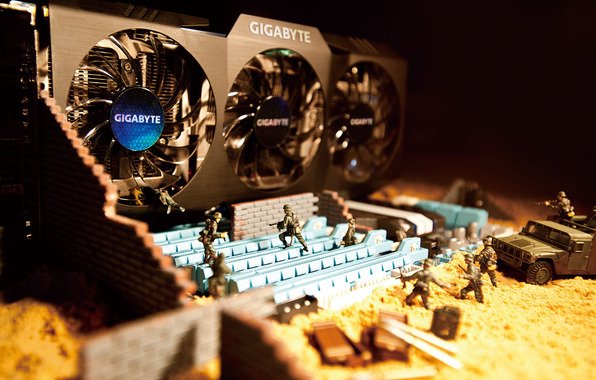
Сегодня мы поговорим о том, почему шумит системный блок. Расскажем об основных причинах и способах их устранения. Наши советы пригодятся абсолютно всем, так как решить проблему может абсолютно любой человек, вне зависимости от опыта работы за компьютером. Итак, давайте перейдём непосредственно к возможным причинам шума, который издает Ваш компьютер. 4 причины сильного шума компьютера
- Собралась пыль на вентиляторе (кулере) процессора. Очень часто шум издает именно кулер процессора, так как на нём собирается большое количество пыли. В результате чего вентилятор крутиться неидеально. В этом случае Вам необходимо заменить старый вентилятор новым. Он недорогой, и прост в установке. Однако Вы также можете поступить немного иначе – самостоятельно прочистить кулер и радиатор от пыли, а ось смазать машинным маслом, для создания должного уровня трения.
- Неисправный кулер на видеокарте. Также популярной причиной является кулер на видеокарте. Его даже можно назвать чуть ли не основной причиной проблем. Дело в том, что кулера, как правило, располагаются в перевернутом состоянии, в результате долгого времени работы, а также избыточной пыли может произойти смещение кулера (лопасти начнут тереться об корпус видеокарты). В этом случае не всегда помогает чистка кулера или смазка оси, да и заменить такой вентилятор намного проблематичней. Поэтому в этом случае, скорее всего, придется менять устаревшую видеокарту.
- Износился жесткий диск ПК. Редкий, но противный скрип создают жесткие диски, которые уже близки к своему «последнему часу», а иногда и новые HDD-диски могут издавать подобный шум из системного блока. В этом случае нужно либо заменить жесткий диск, либо сделать его контакт с корпусом – минимальным, например, прикрепить его таким образом, чтобы между металлом была прослойка резины.
- Запыленный или плохо смазанный вентилятор кулер блока питания. Блок питания также содержат в себе, кулер, который требует своевременной чистки, поэтому не забывайте и его чистить, если слышите посторонние шумы. Разобрать БП достаточно просто – откручивайте все возможные шурупы и запоминайте, где и какой был…
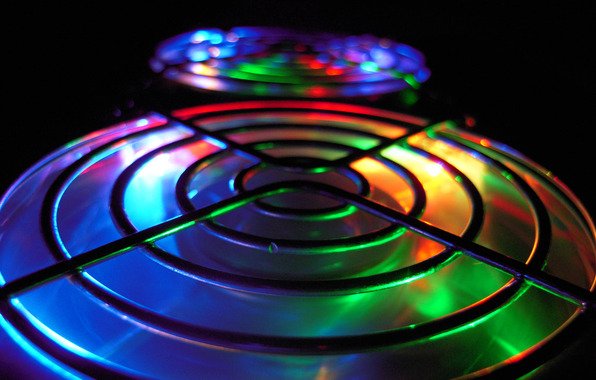 Вот в принципе и все возможные причины сильного шума от системного блока. Если из приведенных советов ничего не помогло, остается только вызов специалиста на дом. Также Вы можете оставлять свои вопросы в комментариях, мы постараемся на них ответить и помочь решить проблему! |
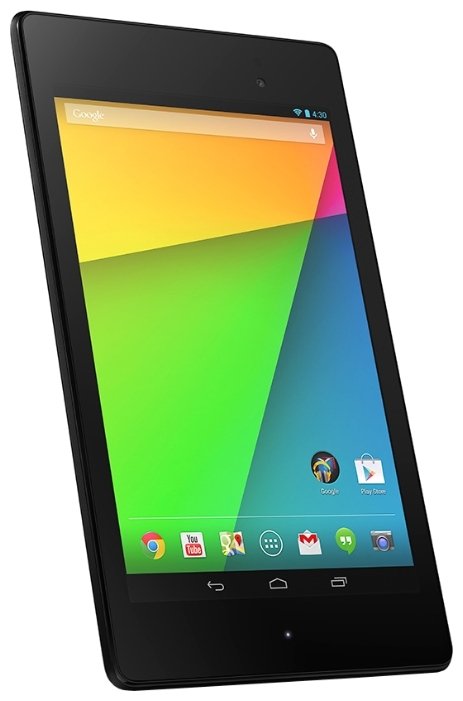
Планшеты уже тесно влились в нашу жизнь, однако сделать выбор между большим многообразием современных девайсов – очень сложно, поэтому сегодня мы решили представить вам один из самых ожидаемых планшетов этого года – Nexus 7 второго поколения. В этой статье вы узнаете все характеристики и сравнительные особенности девайса, а значит, сумеете сделать вывод – стоит его покупать или нет. 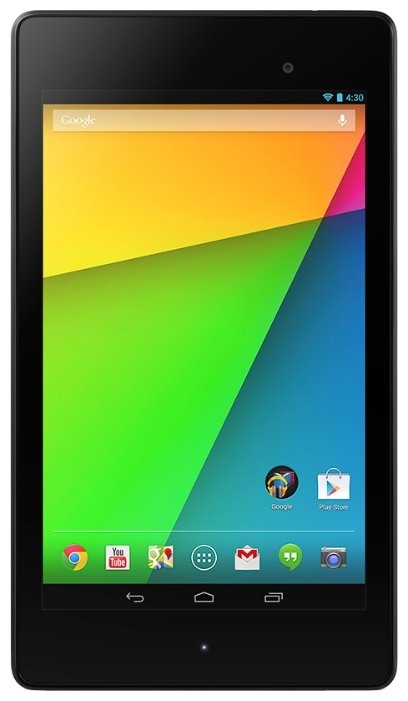
- недостатка и обзавелось 5-ти мегапиксельной камерой с автофокусом, но без встроенной вспышки. Как для планшета качество данной камеры вполне неплохое, но субъективно будет немного уступать эталонной в этом плане камере планшета Apple iPad Mini.
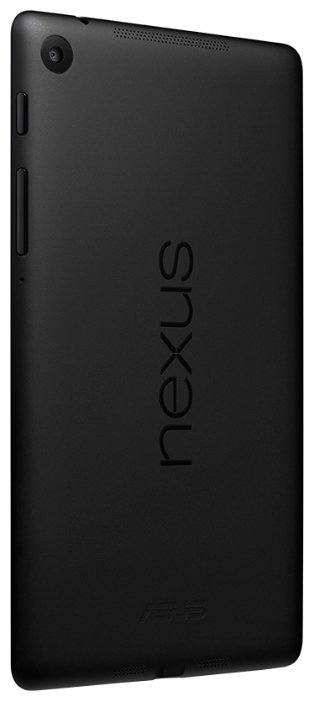
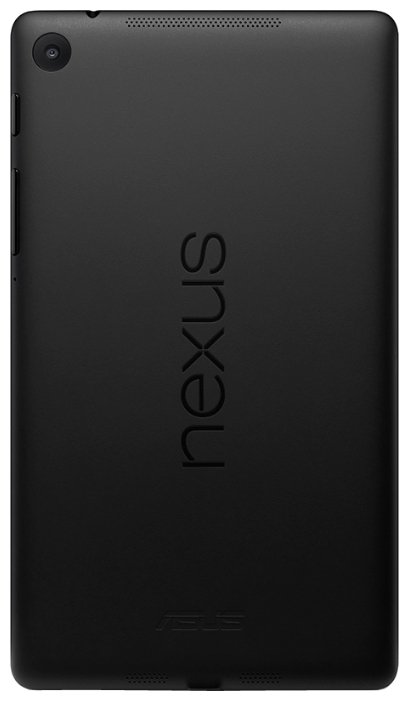
- Внешний вид планшета. Дизайн нового Nexus 7 вышел однозначно неплохим. Да, здесь нет каких-то особо броских деталей, но в тоже время планшет смотрится достаточно стильно. Весь корпус изготовлен из приятного на ощупь матового пластика, который совершенно не скользит в руках пользователя. Что касается общих габаритов, то новый Nexus 7 по сравнению с предшественником заметно уменьшился как по толщине и ширине, так по весу и теперь может без проблем входить почти в любой карман джинсов или пиджака. Также, несомненно, порадуют небольшие по бокам рамки между корпусом и экраном. Видно, что Google позаимствовал идею с Apple iPad Mini. Правда вот сверху и снизу эти отступы достаточно большие, в отличие от «миника».
- Беспроводные интерфейсы, имеющиеся в планшете. Планшет от Google может похвастаться: Bluetooth версией 4.0, модулем WI-FI с протоколами a/b/g/n, NFC-чипом, возможностью беспроводной зарядки и LTE-модулем (который, к сожалению, не будет работать в России).
- Встроенный аккумулятор в девайсе. Как известно прошлогодний Nexus 7 имел достаточно неплохое время автономной работы. Но новинка переплюнула предшественника и по этому показателю. Заявлено, что планшет проработает при достаточно активном режиме 10 часов. Поводов не верить этому, просто нет.
- Стоимость Nexus 7. Официально приобрести новый Nexus 7 в наших магазинах пока нельзя, однако поискав девайс в Интернет-магазинах, то можно найти самый дешёвый вариант с 16 GB только лишь с модулем WI-FI приблизительно за 12.000 тысяч рублей, что даже сейчас смотрится неплохо. А если хочется ещё сэкономить, то лучше заказать из США, где данная модель стоит всего 240 долларов.
- Акустика в планшете. Обычно данному пункту в планшетах не уделяют особо большого внимания, как на смартфонах, но Nexus 7 второго поколения стоит того, чтобы рассказать о данном пункте. Во-первых, теперь планшет имеет 2-стереодинамика, которые, имеют высокую громкость, а во-вторых, качество звука из этих самых динамиков очень хорошее и даже прослеживаются басы. Конечно, до уровня HTC One новинка пока не дотягивает, но среди всех планшетов Google Nexus 7 2013 является одним из лидеров, по звуку из внешних динамиков.
|
Все прекрасно понимают, что телевизор – этот тот же монитор, только больше по размеру и имеет встроенную плату для преобразования информации передаваемой по кабелю в полноценное телевиденье. Однако иногда возникает потребность подключить телевизор к компьютеру, к примеру, чтобы посмотреть фильм не на экране монитора, а на полноценном большом телевизоре. Кроме того, бывают случаи, когда хочется посмотреть фильм, по компьютеру, но и работать за ним нужно, что тогда делать?! Конечно, подключать телевизор к ПК. О том, как это сделать правильно, мы расскажем в этой статье. В принципе существует всего несколько вариантов подключения телевизора к компьютеру. То есть Вам потребуется один из следующих кабелей:
- HDMI – HDMI;
- HDMI – SCART;
- HDMI – VGA;
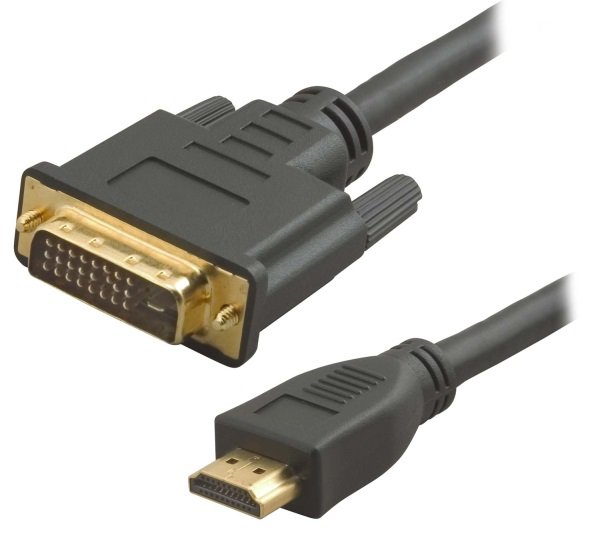
- HDMI – DVI;
- SCART – VGA;
- SCART – DVI;
- SCART – SCART;
- DVI – VGA;
- DVI – DVI;
- VGA – VGA.
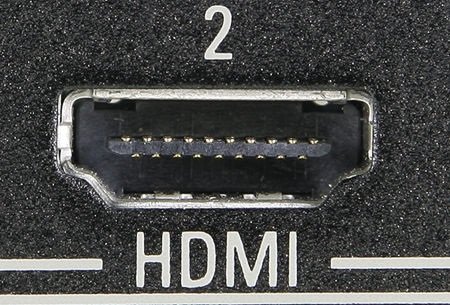
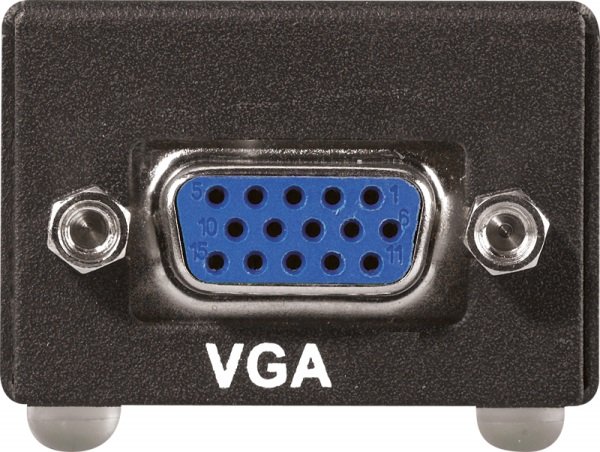
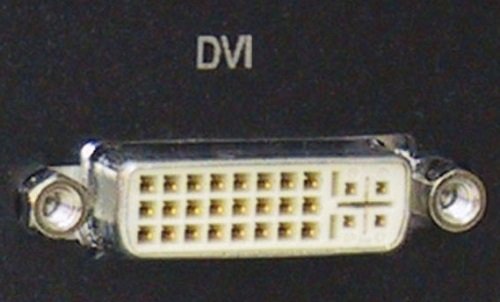
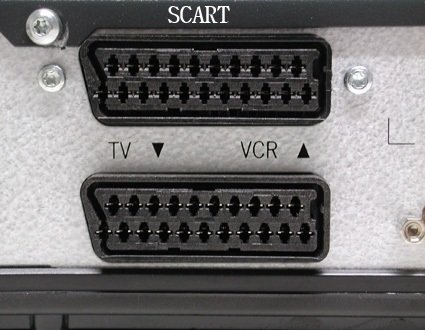
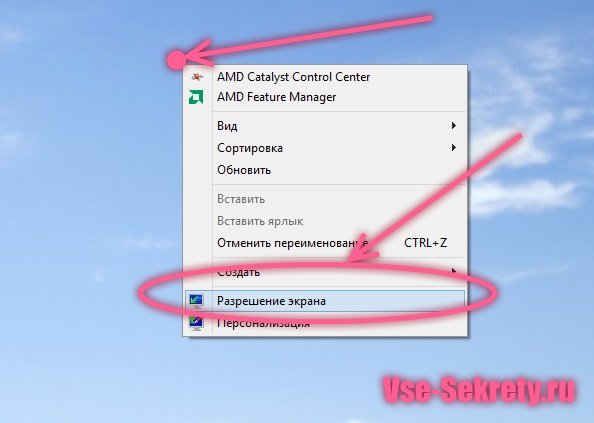
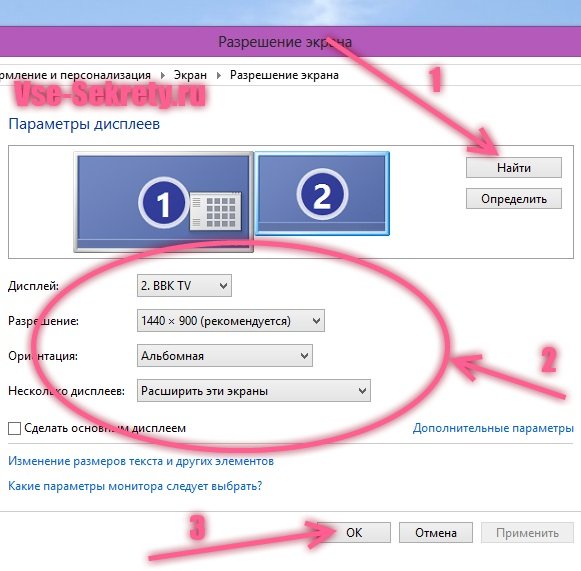
Как определить, какой провод нужен для подключения компьютера к телевизору?Предельно просто! Изучите, какие порты (разъемы) есть на компьютеры, а какие на телевизоре. Если там есть совпадения, например и на ТВ и на ПК имеется разъем для HDMI кабеля, то лучше так и поступить – купить HDMI-кабель. Если совпадений нет, однако на ТВ и на компьютере есть свободный порт HDMI, VGA, DVI или SCART, то у Вас есть шанс приобрести нестандартный кабель с совмещением нескольких разъемов. К примеру, на одном конце будет DVI штекер, а на другом – HDMI. Чтобы Вы смогли отличить VGA от DVI, а HDMI от SCART и т.п., мы подготовили фотографии разъёмов этих четырёх видов: Как подключить телевизор к компьютеру на Windows?Опять же ничего сложного! Подключите кабель к компьютеру и телевизору. Далее на рабочем столе в пустом месте кликните правой кнопкой мыши. В контекстном меню выберите пункт «Разрешение экрана», как это показано на картинке ниже: В открывшемся окне нажимаем на кнопку «Найти». То есть запускаем поиск дополнительного монитора. Если телевизор современный, то он без проблем найдется и сразу же выставиться его разрешение, модель и т.п.: |
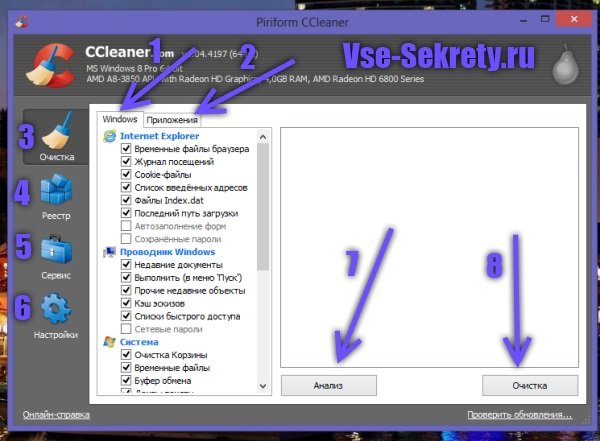
Все мы сталкивались с такой проблемой, как медленная работа компьютера. Причиной тому моглас быть сотня факторов. Однако сегодня рассмотрим всего одну из них – засоренность операционной системы ненужными файлами и другими данными. В частности здесь мы расскажем о том, как почистить OS Windows от нужных файлов. Почистить операционную систему Windows 7, 8 или XP можно при помощи программы CCleaner!!!Эта программа очень универсальна, при помощи неё Вы можете:
- Очистить кэш и куки всех браузеров установленных на компьютере;
- Удалить временные файлы и буфер обмена;
- Удалить хранилищ Windows (ненужные Вам данные);
- Почистить реестр Windows;
- Выключить из автозагрузки не нужные Вам программы и т.д.
Это далеко не самый полный перечень тех функций которые есть в программе. Особенность программы ещё в том, что она сперва делает анализ, а лишь потом выполняет очистку (если требуется). Скачать программу лучше с официального сайта: http://www.piriform.com/CCleaner. Если остались вопросы – задавайте их в комментариях! |
Ви новачок у комп’ютерах? Вам цікаво, що вони роблять і навіщо вам такий? Ласкаво просимо - вам саме сюди. Ця стаття містить огляд комп’ютерів: розповідає про те, що таке комп’ютери, чим вони різняться та для чого потрібні. Що таке комп’ютери?Комп’ютери - це електронно-обчислювальні машини, які виконують завдання або обчислення відповідно до набору інструкцій, або програм. Перші повністю електронні комп’ютери, створені у 1940-х роках, були величезні, їх обслуговували багато людей. Порівняно з тими ранніми машинами, сьогоднішні комп’ютери - це просто диво. Вони не лише в тисячі разів швидші, а й незрівнянно компактніші: можуть поміститися на вашому столі, на колінах чи навіть у кишені. Комп’ютери працюють у поєднанні устаткування та програмного забезпечення. Устаткуванням називають видимі та матеріальні складові комп’ютера, які включають корпус і весь його вміст. Найважливішій пристрій в устаткуванні - це маленька прямокутна мікросхема всередині комп’ютера, яка називається центральний процесор (ЦП) абомікропроцесор. Це «мозок» комп’ютера - частина, яка інтерпретує команди та виконує обчислення. Компонентиустаткування, такі як монітор, клавіатура, миша, принтер та інші, часто називають пристроями. Програмним забезпеченням називаються команди, або програми, які вказують устаткуванню, що робити. Наприклад, один із типів програмного забезпечення - текстовий редактор, за допомогою якого на комп’ютері можна писати листи. Операційна система (ОС) - це програмне забезпечення, яке керує комп’ютером і підключеними до нього пристроями. Windows - широковідома операційна система. |
|
|